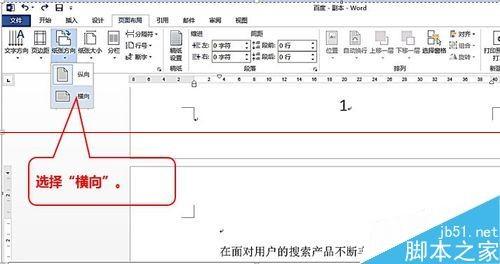
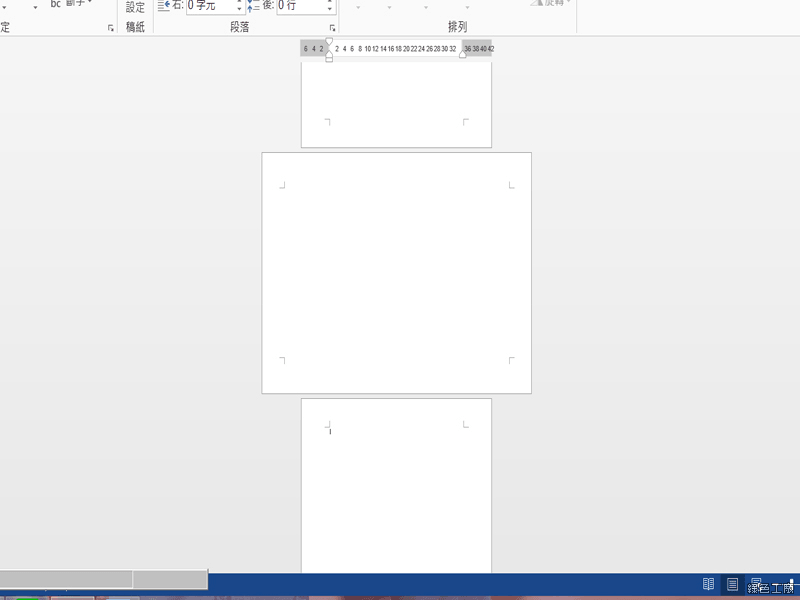
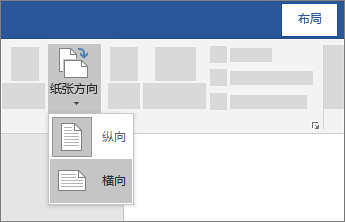
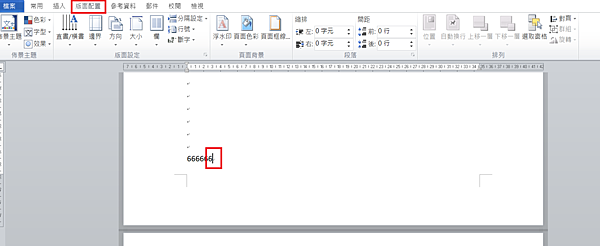
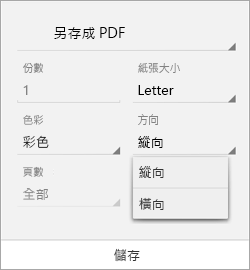
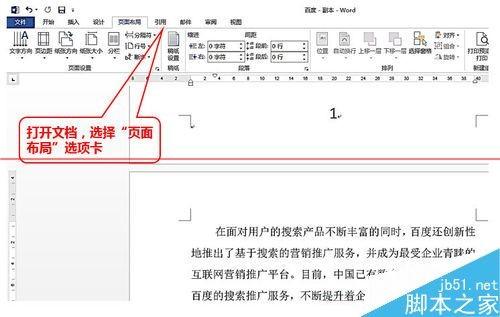
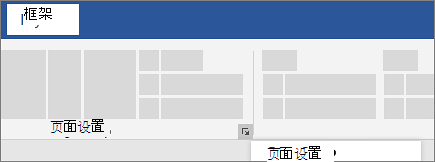
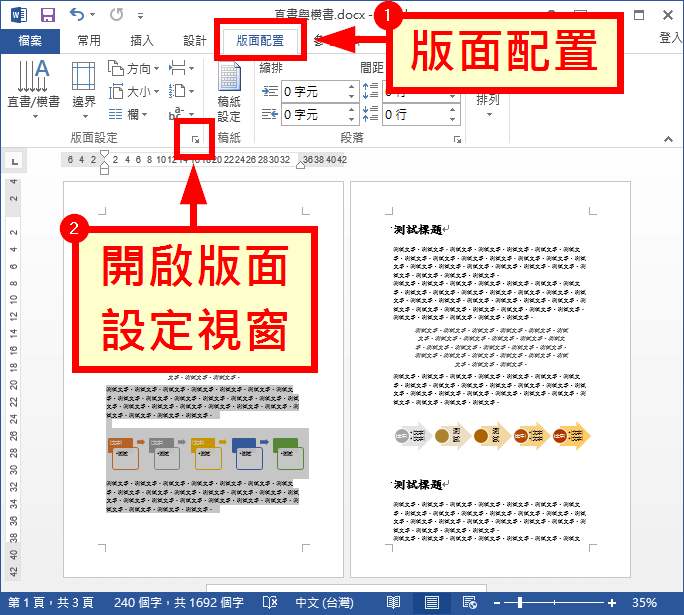
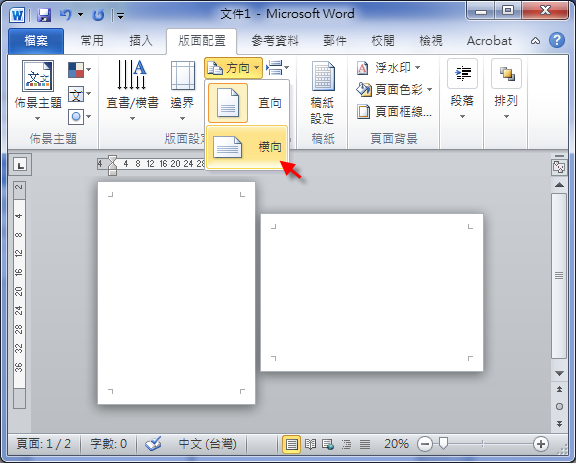
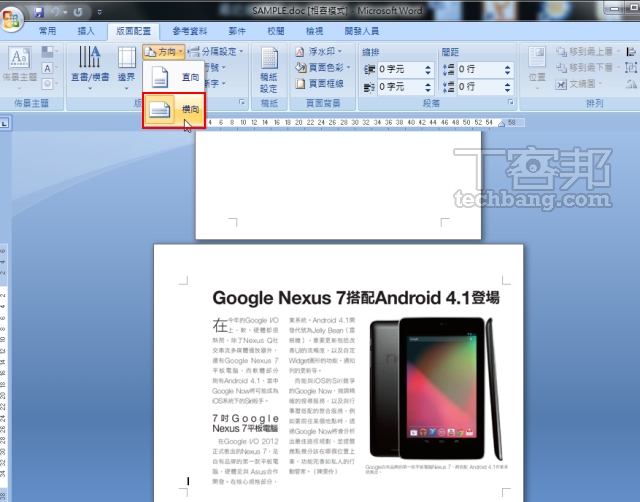
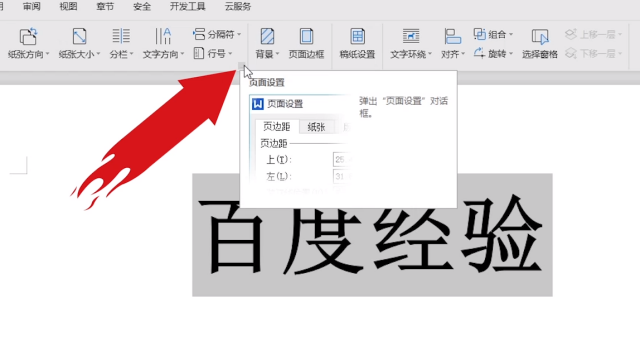
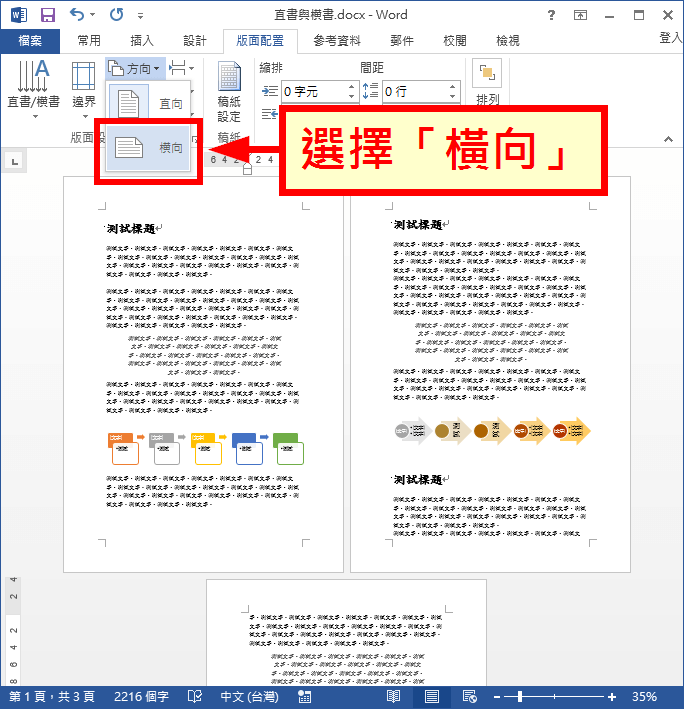
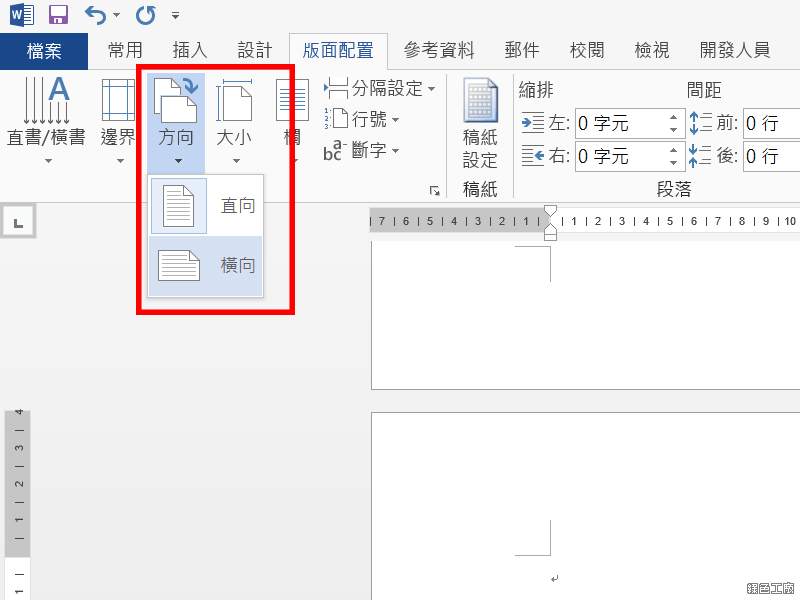
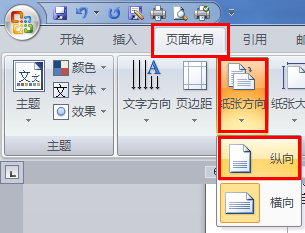
01 打开一个word页面,我们可以看到纸张是纵向的。 02 点击上方任务栏中的"页面布局",找到"纸张方向"点开。 03 可以看到页面的方向默认为纵向,只需要选择横向即可。 04 页面就横过
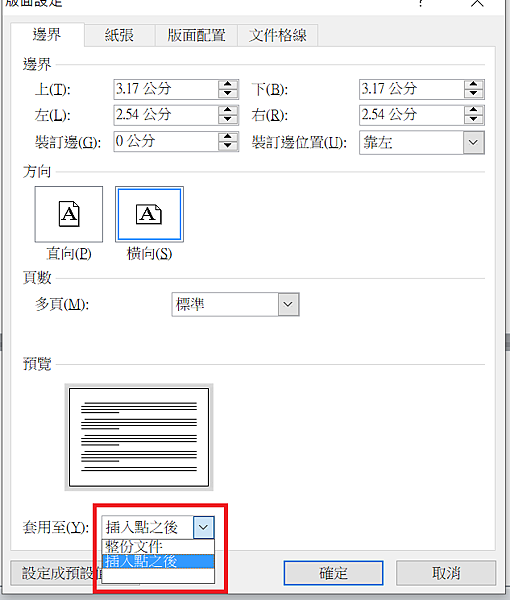
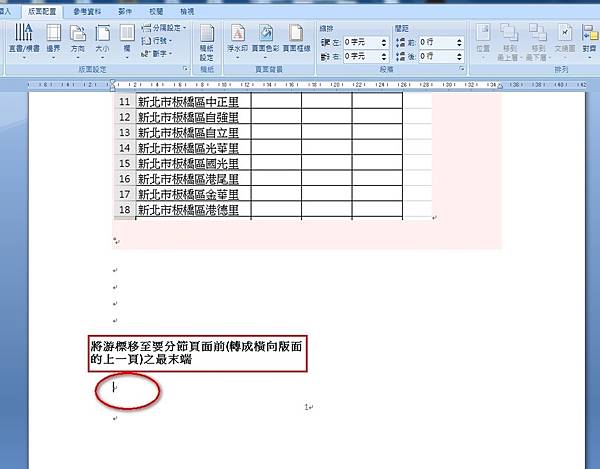
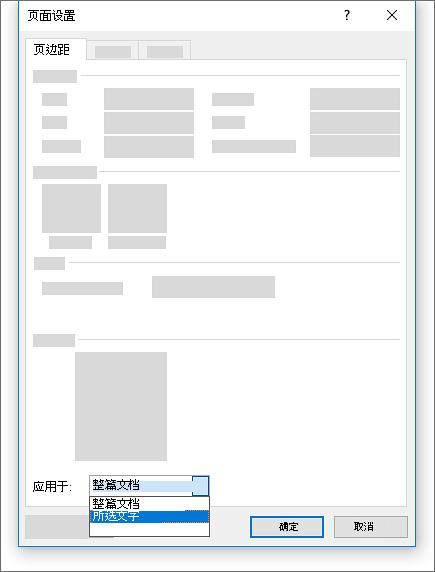
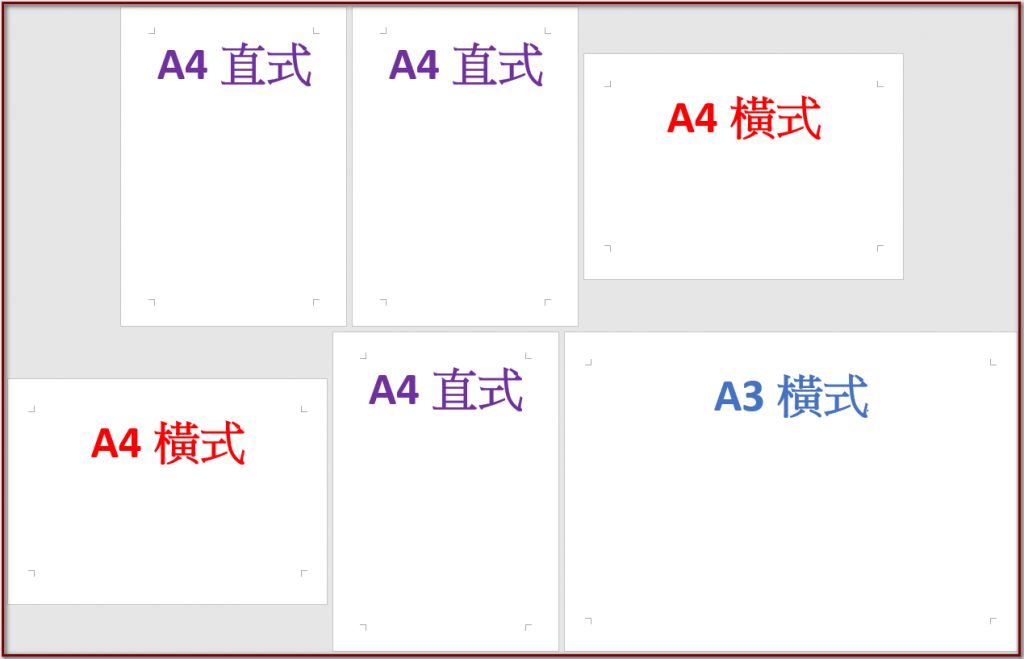
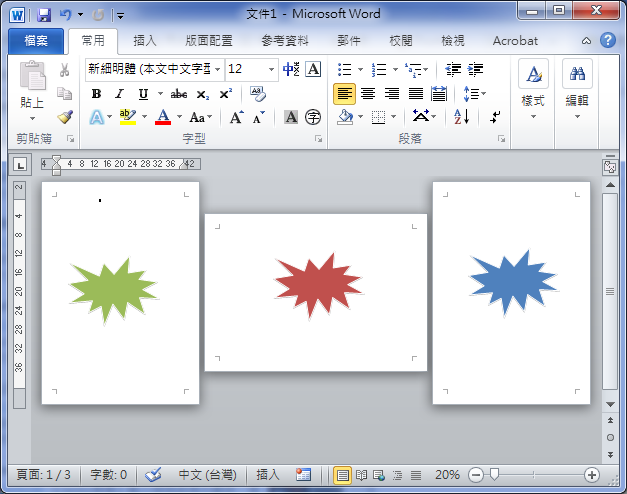
Word 横向转直向- 您的位置:欧菲资源网 > Word专区 > Word教程 > word 如何设置某一页为横向页面 word 如何设置某一页为横向页面 时间: 13 作者:admin 来源:未知 人气:7066 我要评论(0) word文档默认情况是纵向的,但有时候需要把某一页设置为横向页,这怎么办呢? 1、将光标定位到需要设置横向页的前一页 word文档中,使其中的一页页面设置成横向 首先打开要编辑的文档,把鼠标插入点停在要变成横向页面的前一页,比如深圳印刷厂要把第2页变成横向的,就要把鼠标放在第1页上,任何位置都行。 然后点"文件""页面设置""页边距"栏目下面有页面纵横选项,选择"横向" ,在"应用于
Word 横向转直向のギャラリー
各画像をクリックすると、ダウンロードまたは拡大表示できます
 |  |  |
 |  |  |
 |  |  |
 |  |  |
「Word 横向转直向」の画像ギャラリー、詳細は各画像をクリックしてください。
 |  | |
 |  |  |
 |  |  |
 |  |  |
「Word 横向转直向」の画像ギャラリー、詳細は各画像をクリックしてください。
 |  |  |
 |  |  |
 |  |  |
 |  |  |
「Word 横向转直向」の画像ギャラリー、詳細は各画像をクリックしてください。
 |  |  |
 |  |  |
 |  |  |
 |  |  |
「Word 横向转直向」の画像ギャラリー、詳細は各画像をクリックしてください。
 |  |  |
 |  |  |
 |  |  |
 |  | |
「Word 横向转直向」の画像ギャラリー、詳細は各画像をクリックしてください。
 |  | |
 |  |  |
 |  |  |
 |  |  |
「Word 横向转直向」の画像ギャラリー、詳細は各画像をクリックしてください。
 |  |  |
 |  |  |
 |  | |
 |  |  |
「Word 横向转直向」の画像ギャラリー、詳細は各画像をクリックしてください。
 |  | |
 |  | |
 | ||
 |  | |
「Word 横向转直向」の画像ギャラリー、詳細は各画像をクリックしてください。
 |  | 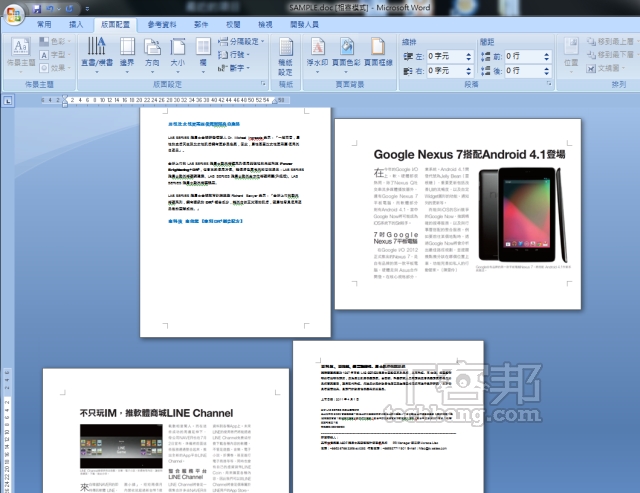 |
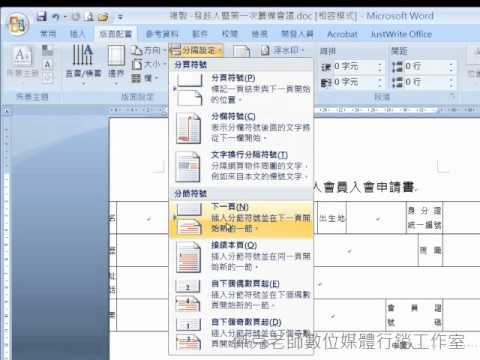
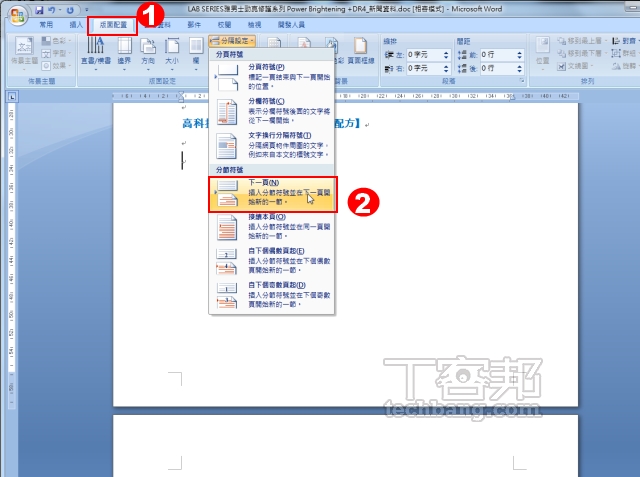
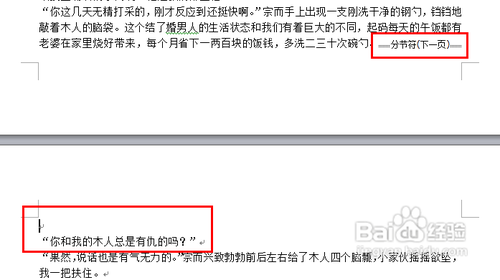
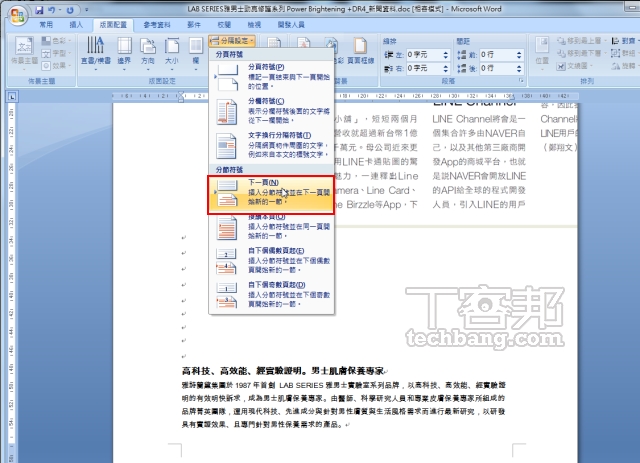
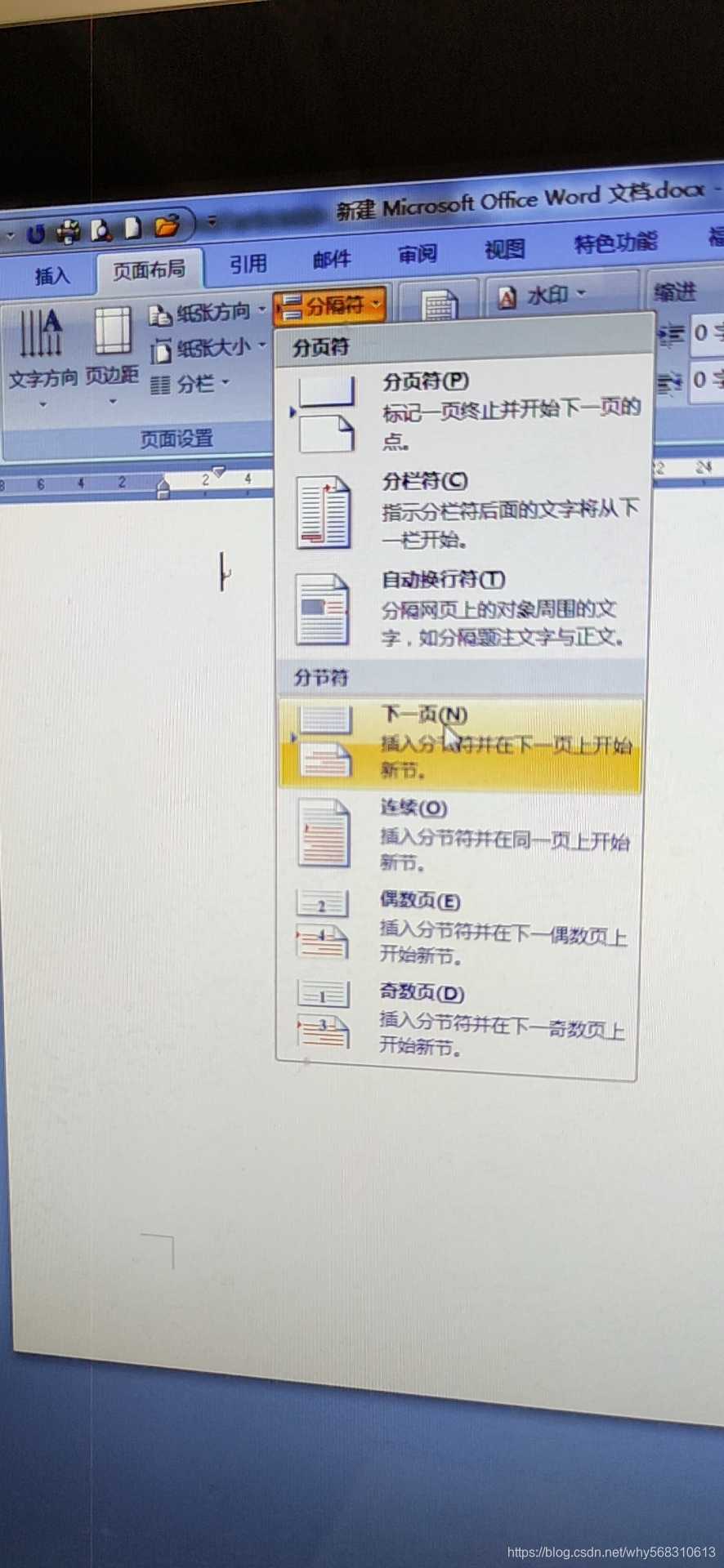
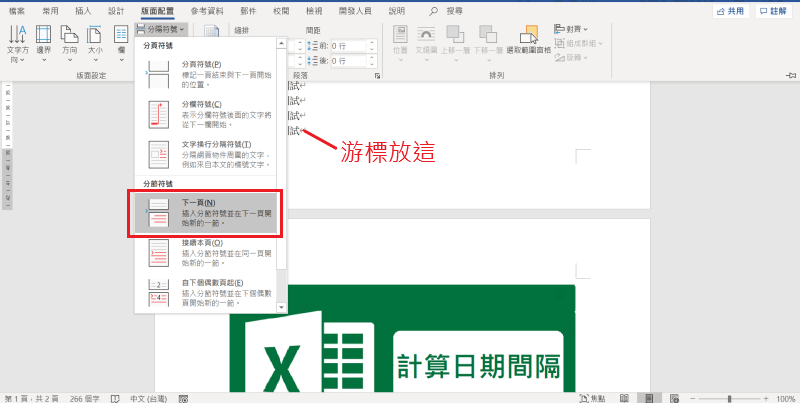
在word里插入横向页面的步骤 编辑于 2140 Word 13 Word文档处理 办公软件 赞同 添加评论 分享在一个Word文档中,可以设置一个或多个页面横向显示: 1 利用分节符设置。 通过插入分节符将需要横向显示的页面单独设置为一节。 比如,设置第三页和第四页横向显示。 将光标停在第二页结尾处,点击"页面布局→分隔符→下一页(分节符)",如下图
Incoming Term: word 横向转直向,


0 件のコメント:
コメントを投稿